Domain jdsf.de kaufen?
Wir ziehen mit dem Projekt
jdsf.de um.
Sind Sie am Kauf der Domain
jdsf.de interessiert?
domain@kv-gmbh.de · 0541-91531010
Domain jdsf.de kaufen?
Was bedeutet Standarddrucker?
Was bedeutet Standarddrucker? Ein Standarddrucker ist der Drucker, der standardmäßig für den Druck von Dokumenten und Dateien auf einem Computer oder Netzwerk ausgewählt ist. Dies bedeutet, dass alle Druckaufträge automatisch an diesen Drucker gesendet werden, es sei denn, der Benutzer wählt explizit einen anderen Drucker aus. Der Standarddrucker kann je nach den Einstellungen des Benutzers oder des IT-Administrators festgelegt werden und kann ein lokaler Drucker oder ein Netzwerkdrucker sein. Die Auswahl eines Standarddruckers erleichtert die Verwendung und den Zugriff auf Druckfunktionen und -dienste und kann die Effizienz bei der Verwendung von Druckern verbessern. **
Was heißt Windows verwaltet Standarddrucker?
Windows verwaltet den Standarddrucker, indem es festlegt, welcher Drucker standardmäßig für alle Druckaufträge verwendet wird. Dies bedeutet, dass alle Druckaufträge automatisch an den Standarddrucker gesendet werden, es sei denn, der Benutzer wählt explizit einen anderen Drucker aus. Der Standarddrucker kann je nach den Einstellungen des Benutzers oder des Netzwerkadministrators variieren. Durch die Verwaltung des Standarddruckers erleichtert Windows den Druckprozess und sorgt dafür, dass Dokumente ohne zusätzliche Konfiguration gedruckt werden können. Benutzer können den Standarddrucker über die Systemeinstellungen von Windows ändern. **
Ähnliche Suchbegriffe für Standarddrucker
Top-Angebote
Produkte zum Begriff Standarddrucker:
-
Schildkröt, Fitnessband, (2.08 m, Extra Leicht, Extra Stark, Leicht, Mittel, Stark)Super Band 4er Extra Light, Light, Medium, Heavy. Elastische Widerstandsbänder aus hochwertigem Latex zur Unterstützung von Stabilität, Kraft und Klimmzugtraining. Flexibler Einsatz, einfacher Transport und inklusive Anleitung mit Übungen.59,41 €*Versand: 0,00 €Sichere Weiterleitung zum Anbieter
-
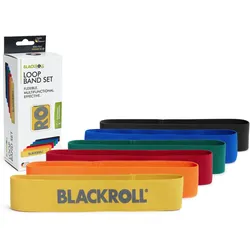
Blackroll, Fitnessband, (0.32 m, Extra Leicht, Extra Stark, Leicht, Mittel, Stark)Ausführung: 6er Set. Das Blackroll Loop-Bänder-Set für Allergiker ist aus patentierten Textil-Materialien gefertigt und bietet dem Trainierenden einen hohen Trainingskomfort. Auch für Allergiker, die eine Gummi- oder Latex-Allergie haben, eignet sich das Fitnessband hervorragend, denn das Naturgummi ist in das Textil-Material eingewebt. Dadurch kommen Allergiker nicht in Kontakt mit dem Gummi. Es besticht zudem durch seine angenehme Haptik und das robuste, widerstandsfähige und hygienische Material, welches bei 60 °C waschbar ist. Produktdetails: - Gewicht: je 120 g - Inkl. Informationsbroschüre - Widerstandsstufen: - 3er Set: leicht (Orange), mittel (Grün), stark (Blau) - 6er Set: extra leicht (Gelb), leicht (Orange), moderat (Rot), mittel (Grün), stark (Blau) und extra stark (Schwarz) - Zugstärken bei 100 % Banddehnung: - Gelb, Extra leicht: 2,6 kg - Orange, Leicht: 2,9 kg - Rot, Moderat: 4 kg - Grün, Mittel: 4,9 kg - Blau, Stark: 6,7 kg - Schwarz, Extra stark: 7,2 kg Breite: 6 cm. Material: Textil, Naturgummi. Länge: 32 cm.65,20 €*Versand: 0,00 €Sichere Weiterleitung zum Anbieter
-
Socken ohne Gummizug Diabetikersocken Reisesocken weich klein blauBequem zu tragen und leicht an-und auszuziehen sind diese Strümpfe ohne Gummizug, auch Diabetikersocken genannt. Sie verhindern Druckstellen an den Waden und Stauungen im Beinbereich . Das verwendete Garn ist supergekämmte Baumwolle mit Beimischung. Es ist sehr formstabil und enorm strapazierfähig mit hervorragenden Trage- und Pflegeeigenschaften. Material: 80 % AMICOR*, 20% Nylon / Lycra; 60°C waschbar; weiße Socken kochfest. Lieferbar in 4 Farben (weiß, beige, schwarz und marine) und 4 Größen: klein 35/38 mittel 39/42 groß 43/46 XL extra groß 47/50 *AMICOR, zusammengesetzt aus 60% Baumwolle und 40% Acryl, verhindert die Entstehung unangenehmer Gerüche und Bakterien; besonders weicher Tragekomfort7,34 €*Versand: 5,95 €Sichere Weiterleitung zum Anbieter


-
Wie Standarddrucker festlegen Windows 10?
Um einen Standarddrucker in Windows 10 festzulegen, gehe zu den Einstellungen und wähle "Geräte" aus. Klicke auf "Drucker und Scanner" und wähle den gewünschten Drucker aus der Liste aus. Klicke auf "Als Standard festlegen", um ihn als Standarddrucker einzurichten. Alternativ kannst du auch über die Systemsteuerung unter "Geräte und Drucker" den Standarddrucker festlegen. Stelle sicher, dass der gewünschte Drucker angeschlossen und eingeschaltet ist, damit er als Standarddrucker funktioniert. **
-
Wie kann ich einen Standarddrucker festlegen?
Um einen Standarddrucker festzulegen, musst du zuerst auf das Startmenü klicken und dann auf "Einstellungen" gehen. Dort wählst du "Geräte" aus und anschließend "Drucker und Scanner". Unter "Drucker und Scanner" siehst du eine Liste aller verfügbaren Drucker, aus der du deinen Standarddrucker auswählen kannst. Klicke einfach auf den gewünschten Drucker und dann auf "Als Standard festlegen". Dadurch wird dieser Drucker automatisch für alle Druckaufträge ausgewählt, es sei denn du wählst explizit einen anderen Drucker aus. **
-
Wie kann man einen Drucker als Standarddrucker festlegen?
Um einen Drucker als Standarddrucker festzulegen, müssen Sie zuerst auf das Startmenü klicken und dann auf "Einstellungen" gehen. Wählen Sie dort "Geräte" und dann "Drucker und Scanner" aus. Unter der Liste der verfügbaren Drucker können Sie den gewünschten Drucker auswählen und dann auf "Als Standard festlegen" klicken. Bestätigen Sie die Auswahl und der ausgewählte Drucker wird nun als Standarddrucker für Ihr System festgelegt. **
-
Wie kann ich meinen Drucker als Standarddrucker festlegen?
Um deinen Drucker als Standarddrucker festzulegen, musst du zuerst auf das Startmenü klicken und dann auf "Einstellungen" gehen. Dort wählst du den Punkt "Geräte" aus und klickst auf "Drucker und Scanner". Unter der Liste der verfügbaren Drucker wählst du deinen gewünschten Standarddrucker aus und klickst auf "Als Standard festlegen". Bestätige deine Auswahl und dein Drucker sollte nun als Standarddrucker festgelegt sein. **
Wie kann ich einen Drucker als Standarddrucker einstellen?
Um einen Drucker als Standarddrucker einzustellen, musst du zuerst auf das Startmenü klicken und dann auf "Einstellungen" gehen. Dort wählst du den Punkt "Geräte" aus und gehst zu "Drucker und Scanner". Hier kannst du den gewünschten Drucker auswählen und ihn als Standarddrucker festlegen. Alternativ kannst du auch über die Systemsteuerung unter "Geräte und Drucker" den Standarddrucker ändern. Stelle sicher, dass der gewünschte Drucker angeschlossen und eingeschaltet ist, damit er als Standarddrucker ausgewählt werden kann. **
Wie kann ich einen Drucker als Standarddrucker festlegen?
Um einen Drucker als Standarddrucker festzulegen, musst du zuerst die Einstellungen deines Betriebssystems öffnen. Dort findest du die Option "Geräte" oder "Drucker und Scanner". Klicke auf den gewünschten Drucker und wähle die Option "Als Standard festlegen". Bestätige die Auswahl und dein Drucker sollte nun als Standarddrucker eingestellt sein. Falls du weitere Hilfe benötigst, kannst du auch die Bedienungsanleitung deines Druckers oder die Support-Website des Herstellers konsultieren. **
Top-Angebote
Produkte zum Begriff Standarddrucker:
-
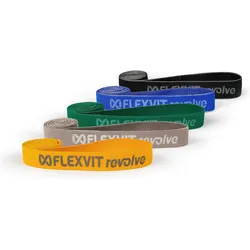
Flexvit, Fitnessband, (Extra Leicht, Extra Stark, Leicht, Mittel, Stark)Das Powerbands Revolve 5-teilige Set "Pentathlon" bietet Ihnen eine umfassende Auswahl an Widerstandsstufen für vielseitiges Training. Ausgestattet mit allen 5 Stärken, bietet dieses Set eine breite Palette an Widerstandsoptionen, um alle Trainingsziele zu erreichen. Das textilummantelte Gummiband ist äusserst robust und bietet zuverlässige Leistung für das Ganzkörpertraining und gezielte Muskelansprache. Kompakt und leicht ist das Revolve "Pentathlon" ideal für den Einsatz zu Hause, im Fitnessstudio oder unterwegs. Nutzen Sie die verschiedenen Widerstandsstufen für ein individuelles Trainingserlebnis und passen Sie den Widerstand an Ihr Fitnesslevel an. Mit dem Multi-Anker können Sie das Revolve an verschiedenen Befestigungspunkten anbringen und Ihre Trainingsmöglichkeiten erweitern. Erleben Sie maximale Vielseitigkeit und erreichen Sie Ihre Trainingsziele mit dem Powerbands Revolve Set "Pentathlon"!.107,48 €*Versand: 0,00 €Sichere Weiterleitung zum Anbieter
-
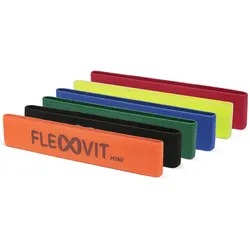
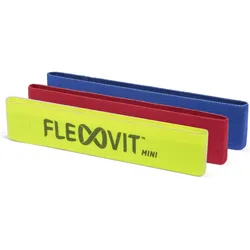
Flexvit, Fitnessband, (0.32 m, Extra Leicht, Extra Stark, Leicht, Mittel, Spezial Stark, Stark)Das Flexvit Mini besteht im Vergleich zu herkömmlichen Minibändern aus umwebtem Gummi. Auf der Haut fühlt sich das Miniband durch dieses innovative Material aussergewöhnlich gut an. Mit dem Flexvit Mini ist das unangenehme Ziepen auf der Haut Geschichte. Durch die Waschbarkeit setzt es neue Massstäbe in Sachen Hygiene und Allergierisiko. Das Flexvit Mini ist klein, leicht und handlich. Wer auf sein Training unterwegs nicht verzichten möchte, findet in dem Miniband den perfekten Reisebegleiter. Die kompakte Grösse und die enorme Übungsvielfalt ermöglichen ein effektives Training überall und auf engstem Raum – egal ob im Zimmer, im Park oder am Strand. Und wenn das Miniband dreckig wird? Kein Problem. Das Flexvit Mini ist waschbar bis 60 Grad. Dank der innovativen Herstellungstechnologie weist der Flexvit Mini eine unvergleichliche Robustheit und Reissfestigkeit auf. Selbst kleine Einschnitte oder Löcher führen nicht gleich zum Verlust der Funktionstüchtigkeit. Inhalt: Mini Rehab (extra leicht), Mini Core (leicht), Mini Prehab (mittel), Mini Fitness (stark), Mini Power (extra stark) und Mini Elite (spezial stark).77,48 €*Versand: 0,00 €Sichere Weiterleitung zum Anbieter
-
Schildkröt, Fitnessband, (2.08 m, Extra Leicht, Extra Stark, Leicht, Mittel, Stark)Super Band 4er Extra Light, Light, Medium, Heavy. Elastische Widerstandsbänder aus hochwertigem Latex zur Unterstützung von Stabilität, Kraft und Klimmzugtraining. Flexibler Einsatz, einfacher Transport und inklusive Anleitung mit Übungen.59,41 €*Versand: 0,00 €Sichere Weiterleitung zum Anbieter
-
Blackroll, Fitnessband, (0.32 m, Extra Leicht, Extra Stark, Leicht, Mittel, Stark)Ausführung: 6er Set. Das Blackroll Loop-Bänder-Set für Allergiker ist aus patentierten Textil-Materialien gefertigt und bietet dem Trainierenden einen hohen Trainingskomfort. Auch für Allergiker, die eine Gummi- oder Latex-Allergie haben, eignet sich das Fitnessband hervorragend, denn das Naturgummi ist in das Textil-Material eingewebt. Dadurch kommen Allergiker nicht in Kontakt mit dem Gummi. Es besticht zudem durch seine angenehme Haptik und das robuste, widerstandsfähige und hygienische Material, welches bei 60 °C waschbar ist. Produktdetails: - Gewicht: je 120 g - Inkl. Informationsbroschüre - Widerstandsstufen: - 3er Set: leicht (Orange), mittel (Grün), stark (Blau) - 6er Set: extra leicht (Gelb), leicht (Orange), moderat (Rot), mittel (Grün), stark (Blau) und extra stark (Schwarz) - Zugstärken bei 100 % Banddehnung: - Gelb, Extra leicht: 2,6 kg - Orange, Leicht: 2,9 kg - Rot, Moderat: 4 kg - Grün, Mittel: 4,9 kg - Blau, Stark: 6,7 kg - Schwarz, Extra stark: 7,2 kg Breite: 6 cm. Material: Textil, Naturgummi. Länge: 32 cm.65,20 €*Versand: 0,00 €Sichere Weiterleitung zum Anbieter
-
Was bedeutet Standarddrucker?
Was bedeutet Standarddrucker? Ein Standarddrucker ist der Drucker, der standardmäßig für den Druck von Dokumenten und Dateien auf einem Computer oder Netzwerk ausgewählt ist. Dies bedeutet, dass alle Druckaufträge automatisch an diesen Drucker gesendet werden, es sei denn, der Benutzer wählt explizit einen anderen Drucker aus. Der Standarddrucker kann je nach den Einstellungen des Benutzers oder des IT-Administrators festgelegt werden und kann ein lokaler Drucker oder ein Netzwerkdrucker sein. Die Auswahl eines Standarddruckers erleichtert die Verwendung und den Zugriff auf Druckfunktionen und -dienste und kann die Effizienz bei der Verwendung von Druckern verbessern. **
-
Was heißt Windows verwaltet Standarddrucker?
Windows verwaltet den Standarddrucker, indem es festlegt, welcher Drucker standardmäßig für alle Druckaufträge verwendet wird. Dies bedeutet, dass alle Druckaufträge automatisch an den Standarddrucker gesendet werden, es sei denn, der Benutzer wählt explizit einen anderen Drucker aus. Der Standarddrucker kann je nach den Einstellungen des Benutzers oder des Netzwerkadministrators variieren. Durch die Verwaltung des Standarddruckers erleichtert Windows den Druckprozess und sorgt dafür, dass Dokumente ohne zusätzliche Konfiguration gedruckt werden können. Benutzer können den Standarddrucker über die Systemeinstellungen von Windows ändern. **
-
Wie Standarddrucker festlegen Windows 10?
Um einen Standarddrucker in Windows 10 festzulegen, gehe zu den Einstellungen und wähle "Geräte" aus. Klicke auf "Drucker und Scanner" und wähle den gewünschten Drucker aus der Liste aus. Klicke auf "Als Standard festlegen", um ihn als Standarddrucker einzurichten. Alternativ kannst du auch über die Systemsteuerung unter "Geräte und Drucker" den Standarddrucker festlegen. Stelle sicher, dass der gewünschte Drucker angeschlossen und eingeschaltet ist, damit er als Standarddrucker funktioniert. **
-
Wie kann ich einen Standarddrucker festlegen?
Um einen Standarddrucker festzulegen, musst du zuerst auf das Startmenü klicken und dann auf "Einstellungen" gehen. Dort wählst du "Geräte" aus und anschließend "Drucker und Scanner". Unter "Drucker und Scanner" siehst du eine Liste aller verfügbaren Drucker, aus der du deinen Standarddrucker auswählen kannst. Klicke einfach auf den gewünschten Drucker und dann auf "Als Standard festlegen". Dadurch wird dieser Drucker automatisch für alle Druckaufträge ausgewählt, es sei denn du wählst explizit einen anderen Drucker aus. **
Ähnliche Suchbegriffe für Standarddrucker
-
Socken ohne Gummizug Diabetikersocken Reisesocken weich klein blauBequem zu tragen und leicht an-und auszuziehen sind diese Strümpfe ohne Gummizug, auch Diabetikersocken genannt. Sie verhindern Druckstellen an den Waden und Stauungen im Beinbereich . Das verwendete Garn ist supergekämmte Baumwolle mit Beimischung. Es ist sehr formstabil und enorm strapazierfähig mit hervorragenden Trage- und Pflegeeigenschaften. Material: 80 % AMICOR*, 20% Nylon / Lycra; 60°C waschbar; weiße Socken kochfest. Lieferbar in 4 Farben (weiß, beige, schwarz und marine) und 4 Größen: klein 35/38 mittel 39/42 groß 43/46 XL extra groß 47/50 *AMICOR, zusammengesetzt aus 60% Baumwolle und 40% Acryl, verhindert die Entstehung unangenehmer Gerüche und Bakterien; besonders weicher Tragekomfort7,34 €*Versand: 5,95 €Sichere Weiterleitung zum Anbieter
-
Flexvit, Fitnessband, (0.32 m, Leicht, Spezial Stark, Stark)Das FLEXVIT Mini besteht im Vergleich zu herkömmlichen Minibändern aus umwebtem Gummi. Auf der Haut fühlt sich das Miniband durch dieses innovative Material aussergewöhnlich gut an. Mit dem FLEXVIT Mini ist das unangenehme Ziepen auf der Haut Geschichte. Durch die Waschbarkeit setzt es neue Massstäbe in Sachen Hygiene und Allergierisiko. Das FLEXVIT Mini ist klein, leicht und handlich. Wer auf sein Training unterwegs nicht verzichten möchte, findet in dem Miniband den perfekten Reisebegleiter. Die kompakte Grösse und die enorme Übungsvielfalt ermöglichen ein effektives Training überall und auf engstem Raum – egal ob im Zimmer, im Park oder am Strand. Und wenn das Miniband dreckig wird? Kein Problem. Das FLEXVIT Mini ist waschbar bis 60 Grad. Dank der innovativen Herstellungstechnologie weist unser FLEXVIT Mini eine unvergleichliche Robustheit und Reissfestigkeit auf. Selbst kleine Einschnitte oder Löcher führen nicht gleich zum Verlust der Funktionstüchtigkeit. Inhalt: FLEXVIT Mini core: leicht, FLEXVIT Mini athletic: stark, FLEXVIT Mini professional: spezial stark.40,44 €*Versand: 0,00 €Sichere Weiterleitung zum Anbieter
-
Wie kann man einen Drucker als Standarddrucker festlegen?
Um einen Drucker als Standarddrucker festzulegen, müssen Sie zuerst auf das Startmenü klicken und dann auf "Einstellungen" gehen. Wählen Sie dort "Geräte" und dann "Drucker und Scanner" aus. Unter der Liste der verfügbaren Drucker können Sie den gewünschten Drucker auswählen und dann auf "Als Standard festlegen" klicken. Bestätigen Sie die Auswahl und der ausgewählte Drucker wird nun als Standarddrucker für Ihr System festgelegt. **
-
Wie kann ich meinen Drucker als Standarddrucker festlegen?
Um deinen Drucker als Standarddrucker festzulegen, musst du zuerst auf das Startmenü klicken und dann auf "Einstellungen" gehen. Dort wählst du den Punkt "Geräte" aus und klickst auf "Drucker und Scanner". Unter der Liste der verfügbaren Drucker wählst du deinen gewünschten Standarddrucker aus und klickst auf "Als Standard festlegen". Bestätige deine Auswahl und dein Drucker sollte nun als Standarddrucker festgelegt sein. **
-
Wie kann ich einen Drucker als Standarddrucker einstellen?
Um einen Drucker als Standarddrucker einzustellen, musst du zuerst auf das Startmenü klicken und dann auf "Einstellungen" gehen. Dort wählst du den Punkt "Geräte" aus und gehst zu "Drucker und Scanner". Hier kannst du den gewünschten Drucker auswählen und ihn als Standarddrucker festlegen. Alternativ kannst du auch über die Systemsteuerung unter "Geräte und Drucker" den Standarddrucker ändern. Stelle sicher, dass der gewünschte Drucker angeschlossen und eingeschaltet ist, damit er als Standarddrucker ausgewählt werden kann. **
-
Wie kann ich einen Drucker als Standarddrucker festlegen?
Um einen Drucker als Standarddrucker festzulegen, musst du zuerst die Einstellungen deines Betriebssystems öffnen. Dort findest du die Option "Geräte" oder "Drucker und Scanner". Klicke auf den gewünschten Drucker und wähle die Option "Als Standard festlegen". Bestätige die Auswahl und dein Drucker sollte nun als Standarddrucker eingestellt sein. Falls du weitere Hilfe benötigst, kannst du auch die Bedienungsanleitung deines Druckers oder die Support-Website des Herstellers konsultieren. **
* Alle Preise verstehen sich inklusive der gesetzlichen Mehrwertsteuer und ggf. zuzüglich Versandkosten. Die Angebotsinformationen basieren auf den Angaben des jeweiligen Shops und werden über automatisierte Prozesse aktualisiert. Eine Aktualisierung in Echtzeit findet nicht statt, so dass es im Einzelfall zu Abweichungen kommen kann. ** Hinweis: Teile dieses Inhalts wurden von KI erstellt.